Пользователи
Пользователь — это учётная запись для доступа к Системе. Права пользователя определяются не напрямую, а набором назначенных ему ролей. Подробнее о модели доступа см. разделы «Роли» и «Привилегии».
Примечание
Управление пользователями доступно пользователям с ролью nx-admin или с ролью, включающей соответствующие административные привилегии.
Чтобы открыть раздел, выберите в боковом меню пункт Управление, а затем подпункт Пользователи. Откроется страница Пользователи.
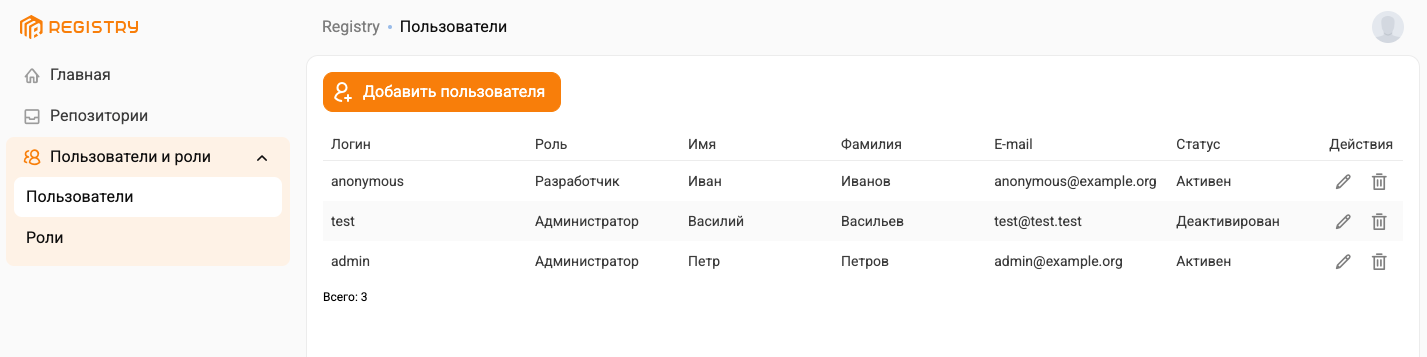
Список пользователей выводится постранично. Для каждого пользователя отображаются:
- Логин — имя учётной записи для входа в Систему.
- Роли — назначенные пользователю роли.
- Имя — имя пользователя.
- Фамилия — фамилия пользователя.
- E-mail — адрес электронной почты пользователя.
- Статус — состояние учётной записи (Активен, Деактивирован).
В столбце Действия в строке пользователя доступны кнопки редактирования и удаления учётной записи.
Информация
Учётная запись anonymous соответствует анонимному (неаутентифицированному) доступу к Системе и связана с ролью nx-anonymous.
Создание пользователя
Чтобы создать нового пользователя:
- Выберите в меню пункт Управление, а затем подпункт Пользователи.
- Нажмите на кнопку Добавить пользователя.
- На странице Добавить пользователя задайте следующие параметры:
- Логин — имя учётной записи.
- Пароль — пароль пользователя (не менее 8 символов).
- Имя — имя пользователя.
- Фамилия — фамилия пользователя.
- Email пользователя — адрес электронной почты.
- Статус пользователя — выберите из выпадающего списка (Активен, Деактивирован).
- Роли учётной записи — выберите одну или несколько ролей из числа существующих в Системе.
- Нажмите на кнопку Создать пользователя.
Вновь созданный пользователь появится в списке пользователей Системы.
Редактирование пользователя
Чтобы изменить учётную запись:
- В столбце Действия в строке пользователя нажмите на кнопку редактирования.
- На странице Редактировать пользователя измените нужные данные: Имя, Фамилия, Email, Статус и набор ролей в поле Роли учётной записи. Поле Логин изменить нельзя.
- Нажмите на кнопку Сохранить изменения.
Смена пароля
Чтобы изменить пароль пользователя:
- На странице Редактировать пользователя нажмите на кнопку Изменить пароль.
- В открывшемся окне введите новый пароль в полях Новый пароль и Подтверждение пароля.
- Нажмите на кнопку Изменить пароль.
Удаление пользователя
Чтобы удалить учётную запись, в столбце Действия в строке пользователя нажмите на кнопку удаления.