Пользователи
Выберите в меню пункт Управление, а затем подпункт Пользователи.
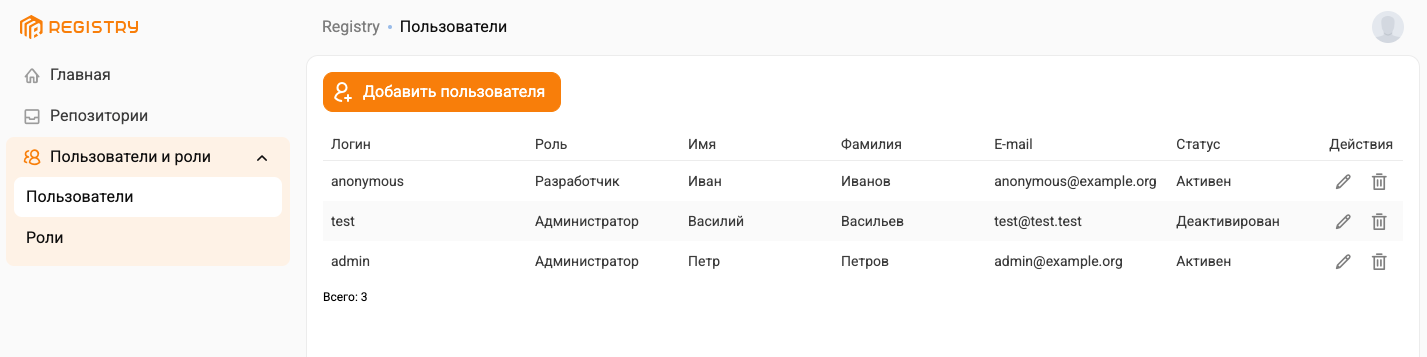
Каждый пользователь представлен в виде отдельной строки. Для каждого пользователя отображаются:
- Логин.
- Роли пользователя в Системе.
- Имя и Фамилия пользователя.
- Email – адрес электронной почты пользователя.
- Статус пользователя в Системе (Активен, Деактивирован).
Справа в строке пользователя в столбце Действия расположены следующие кнопки:
 - редактирование пользователя. При нажатии на эту кнопку открывается страница Редактировать пользователя, на которой можно:
- Изменить имя, фамилию, адрес электронной почты, статус и роли пользователя в Системе.
- Поменять пароль пользователя. Для этого нажмите на кнопку Изменить пароль, а затем в появившемся окне введите новый пароль в полях Новый пароль и Подтверждение пароля и нажмите на кнопку Изменить пароль.
- После внесения правок необходимо нажать на кнопку Сохранить изменения.
 - удаление пользователя.
Создание пользователя
Для создания нового пользователя:
- Выберите в меню пункт Управление, а затем подпункт Пользователи.
- Нажмите на кнопку Добавить пользователя.
-
На странице Добавить пользователя введите следующие параметры:
- Логин.
- Пароль (минимальная длина пароля – 8 символов).
- Имя пользователя.
- Фамилия пользователя.
- Email – адрес электронной почты пользователя.
- Выберите Статус пользователя в Системе из выпадающего списка (Активен, Деактивирован).
- Введите Роли учётной записи пользователя в Системе из числа существующих ролей в Системе.
-
Нажмите на кнопку Создать пользователя.
Вновь созданный пользователь появится в списке пользователей Системы.